iPhone / iPad
App Store版は$2.99の買い切り、その他のプラットフォームは無料です。2つのデバイスで購入を共有できます。インストール前にストアの製品ページを確認してください。システム要件はApp Storeの製品ページに記載された内容をご確認ください。初回接続時は、システムの案内に従ってVPN構成を許可し、Homeに戻って接続を確認します。
公式マニュアル · 全プラットフォーム
全プラットフォーム対応のルールベースプロキシクライアント。既存サブスクリプションの追加から始め、Global Routingとルール振り分けを設定します。iPhone / iPad版はApp Storeで$2.99の買い切り、Mac、Windows、Android、Linux版は無料です。
現在のバージョン 読み込み中 · Mac、Windows、Android、Linux版は無料
設定ガイド / 接続から振り分けまで
まず接続を確立し、次にルールと自動接続の条件を調整します。サーバーは接続を提供し、設定ファイルはトラフィックの振り分け先を決定します。両者は分けて確認してください。サーバーを追加できても、現在のConfigが用途に合っているとは限りません。
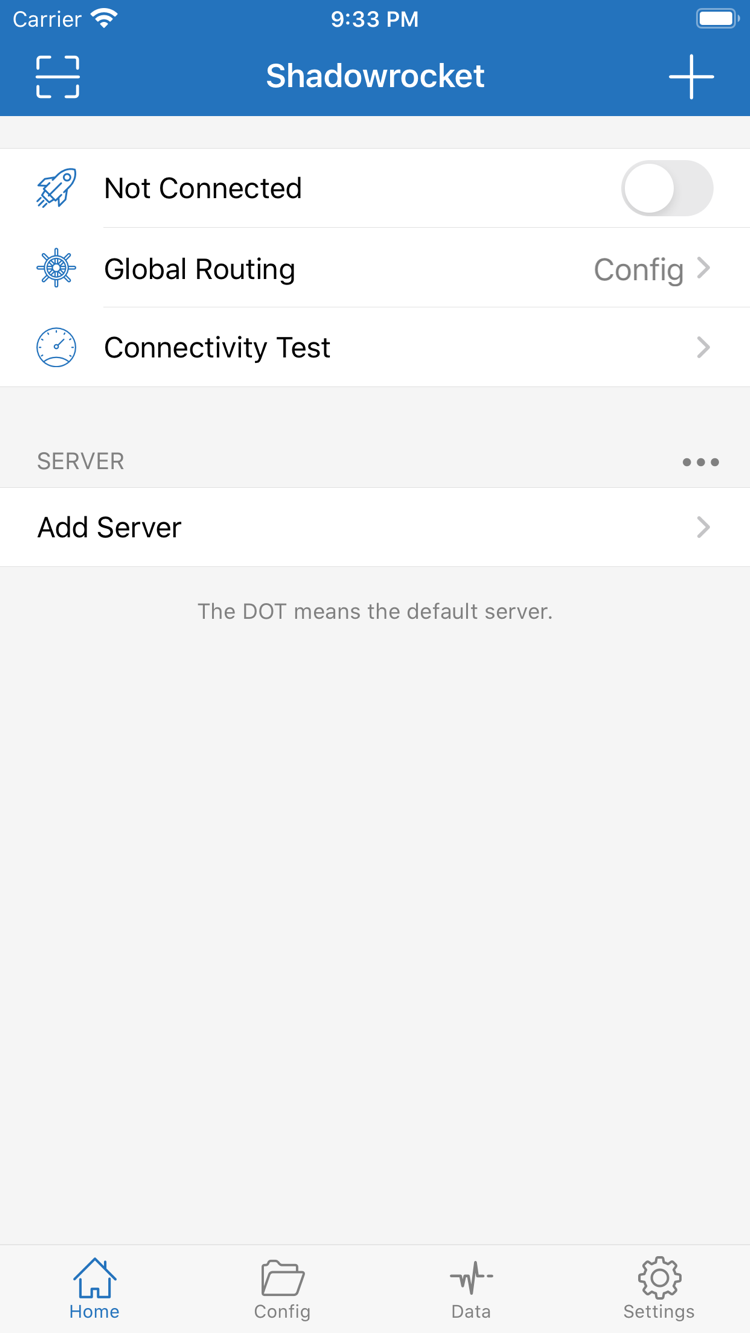
通常はHomeのGlobal RoutingでConfigを選択し、現在の設定に従ってリクエストを順に照合します。Proxyはプロキシ対象のトラフィックをプロキシポリシーに渡し、Directは直接接続との比較に使います。一時的な問題の切り分けに適した2つのモードですが、設定内のPROXY、DIRECTというポリシー名と混同しないでください。ルールは通常、上から順に判定されます。明確なドメインルールを上位に置き、FINALを末尾に配置してください。変更後は同じ接続先で再テストし、実際に適用されたルールを確認します。接続スイッチだけで振り分けの正しさを判断しないでください。
例のPROXYは、現在の設定で有効なポリシーに対応している必要があります。ルールの構文とポリシーの有効性は別々に確認してください。
On Demandは、システムが設定条件を満たしたときに接続を開始します。まず手動で接続とアクセスをテストし、その後SettingsのOn Demandで条件を確認して必要に応じて有効にしてください。自動接続でサーバー設定の誤りを隠さないようにします。Wi-Fiやモバイルネットワークを切り替えた後、システムの接続状態と実際のアクセス結果が一致するか確認します。接続が繰り返される場合は、On Demandをいったん無効にし、同じサーバーを手動で再テストしてください。自動接続は接続するタイミングを決め、接続後の振り分けは下記のConfigルールが決定します。役割は異なります。
DOMAIN-SUFFIX,example.com,PROXY
FINAL,DIRECTShadowrocketはShadowsocks、VMess、VLESS、Trojan、HTTP、SOCKS5、WireGuard、Hysteria2などのプロトコルに対応しています。Add Serverを開き、まず既存サーバーと同じTypeを選択してから、Host、Port、対応する認証・トランスポートの項目を入力してください。TLS、トランスポート方式、サーバー名などはポート番号だけでは判断できず、異なるプロトコル間でそのまま流用することもできません。追加後は1つの項目をテストしてから、Configのルール振り分けを使います。プロトコルは接続方法を決めるもので、特定のドメインをPROXYとDIRECTのどちらに振り分けるかは決めません。
DOMAIN,example.com,PROXY
GEOIP,CN,DIRECT
FINAL,PROXY既存のサブスクリプションは複数サーバーの更新用URLであり、単一サーバーの共有リンクとは異なります。Add ServerでSubscribeを選び、自分のサブスクリプションURLを省略せず入力して保存し、Homeに該当グループが表示されることを確認してください。更新時は既存の項目を残して更新を実行し、一覧が重複しないようにします。更新に失敗した場合、リンクが完全か、ネットワークに接続できるか、サブスクリプションが有効かを先に確認してください。元のサーバー情報をすぐに削除しないでください。サブスクリプションURLにはアクセス情報が含まれることがあるため、公開のスクリーンショットに写さないよう注意してください。管理とバックアップの方法はサーバー管理マニュアルを参照してください。
DOMAIN-SUFFIX,example.com,PROXY
FINAL,PROXYルール例は追加後の振り分けを説明するもので、サブスクリプションURLの形式とは関係ありません。
Configで設定ファイルを管理します。General、Rule、Hostsなどの各セクションにはそれぞれ役割があります。まず使用中の設定をバックアップし、複製したファイルを編集してください。保存後、対象のファイルが選択されていることを確認し、Global RoutingでConfigを使用します。ファイルを追加しただけで有効化していない場合、現在の振り分けは変わりません。iCloud同期を使う場合は、対応デバイスで同じアカウントと同期状態を確認し、ファイルの内容も照合してください。同期ですべてのサーバー認証情報が自動的に移行するわけではありません。ルールの変更は一度に1か所にとどめると、元に戻したり比較したりしやすくなります。
[Rule]
DOMAIN-SUFFIX,example.com,PROXY
GEOIP,CN,DIRECT
FINAL,PROXYConnectivity Testで接続状態を確認できます。SettingsのTest Methodによってテスト方法が変わるため、異なる方法の結果をそのまま比較しないでください。テストに成功しても、実際の接続先にアクセスし、ログを使ってDNS、接続、ルール照合のどの段階で止まっているか確認する必要があります。Dataはクライアントが記録したトラフィックを表示するもので、サービス提供元の利用量記録の代わりにはなりません。診断時はサーバーと接続先を固定し、条件を1つずつ変更してください。ProxyではアクセスできてConfigで失敗する場合は、認証情報をすべて再入力する前にルールの順序とポリシーの参照先を確認します。
DOMAIN,example.com,PROXY
FINAL,DIRECT各項目の詳細はShadowrocketの設定を参照してください。サブスクリプションの更新、QRコード・クリップボードからの追加、バックアップについてはサブスクリプションとサーバーの管理をご覧ください。
2つの入手方法 / デバイスを選択
iPhone / iPad版はApp Storeで$2.99の買い切り、Mac、Windows、Android、Linux版は無料です。パソコンとAndroidのインストーラーは、本サイトのダウンロードページから入手できます。ファイルは本サイトの/dl/shadowrocket/以下にあります。デバイスのチップとシステム形式に合ったファイルを選択してください。
App Store版は$2.99の買い切り、その他のプラットフォームは無料です。2つのデバイスで購入を共有できます。インストール前にストアの製品ページを確認してください。システム要件はApp Storeの製品ページに記載された内容をご確認ください。初回接続時は、システムの案内に従ってVPN構成を許可し、Homeに戻って接続を確認します。
無料 · Appleシリコン / Intel。「このMacについて」を確認し、チップに合ったdmgを選択してください。初回起動時に開発元を検証できないという警告が表示された場合は、本サイトから入手したファイルであることを確認したうえで、「プライバシーとセキュリティ」を開き、案内に従って「このまま開く」を選択します。
無料 · 64ビットインストーラー。まずダウンロードし、インストールファイルを実行してください。SmartScreenの警告が表示された場合は、本サイトから入手したことを確認して「詳細情報」を開き、必要に応じて「実行」を選択します。組織で管理されているデバイスでは管理者のポリシーに従ってください。
無料 · arm64 apk。ダウンロード後、今回使用するブラウザーに限って「不明なアプリのインストール」を許可し、インストールが完了したら権限を無効にできます。WeChat内でダウンロードできない場合は、メニューからシステムブラウザーで同じダウンロードページを開き、ダウンロードとインストールを行ってください。
無料 · deb / rpm / AppImage。ディストリビューションに合ったパッケージ形式を選択してください。AppImageを使用する場合は、ファイルのプロパティでプログラムとして実行することを許可してから起動します。インストールコマンドと権限の設定はダウンロードガイドにまとめています。形式ごとの手順を混同しないようにしてください。
初回接続 / 3つの確認手順
自分がすでに利用しているサブスクリプションURLまたはサーバー情報を用意します。初めて使うときは、まず1つの接続を確立してから、自動更新、複雑なルール、On Demandを追加してください。問題が起きたときに、追加、設定、接続のどの段階かを判断しやすくなります。
HomeでAdd Serverを開きます。サブスクリプションを利用している場合はSubscribeを選択し、URLを省略せず入力して保存します。単一のサーバー情報しかない場合は、Typeに応じた項目を入力してください。QRコードやクリップボードから追加する場合も、自分がすでに持っている情報を使用し、追加後にサーバーの種類、アドレス、ポートを確認します。
Homeに戻り、項目が表示され、使用するサーバーが選択されていることを確認してください。一覧が空の場合は、サブスクリプションの更新結果とURLが途中で切れていないかを確認します。単一の共有リンクから作成されるのは通常1つのサーバーであり、継続更新されるサブスクリプションURLとは異なります。
まずConfigで使用する設定ファイルを確認し、Homeに戻ってGlobal RoutingをConfigに設定します。設定内のルールは順番に照合され、PROXYに対応するポリシーが有効である必要があります。FINALは、前のルールに一致しなかったリクエストを処理します。
初回確認時は、DNS、ルール、トランスポート方式、サーバー認証を同時に変更しないでください。比較が必要な場合は、一時的にProxyまたはDirectに切り替え、同じ接続先での結果を記録します。確認後は普段使用するモードに戻してください。モードを切り替えても、サーバーパラメーターの誤りは修正されません。
Home上部の接続スイッチをオンにし、初回はシステムの案内に従ってVPN構成の追加を許可します。Connectivity Testを実行した後、実際に利用したい接続先へアクセスしてください。システムに接続済みと表示されても、接続設定が有効であることを示すだけで、すべてのリクエストが成功したとは限りません。
アクセスできない場合は、「ローカルネットワーク → サーバーの状態 → 認証とTLSのパラメーター → Configルール」の順に確認します。エラーメッセージを保存し、必要に応じてDiagnosticsを確認してください。診断情報を共有する前に、サブスクリプションURL、パスワード、その他の認証項目を隠してください。
正規アプリの確認 / 購入と利用について
App Storeの製品ページで開発元がShadow Launch Technology Limitedであることを確認し、公式アイコンと製品ページに表示されるアプリID 932747118を照合してください。名前が似ているだけでは判断できません。この3点をまとめて確認してください。Shadowrocketはクローズドソースの商用アプリです。入手時は、ここに記載された製品情報と配布先を確認してください。
iPhone / iPad版はApp Storeで$2.99の買い切り、Mac、Windows、Android、Linux版は無料です。パソコンとAndroid版はストアの購入方法を使用せず、本サイトのダウンロードガイドから該当するプラットフォームを選択してください。他の場所から転送されたページを開いた場合は、本サイトに戻り、対応するインストーラーを選び直してください。
App Storeにアプリが表示されるかどうかは、現在のアカウントのストア地域によって異なります。中国本土のストアではアプリが検索結果に表示されない場合があります。見つからない場合は、似た名前の項目で代用せず、アカウント設定の「国または地域」と製品ページを確認してください。システム要件はApp Storeの製品ページに記載された内容をご確認ください。
アカウントの地域を変更する場合は、アカウントページに記載されている残高、有効なサブスクリプション、支払い方法の要件を先に確認し、システムの手順に従ってください。地域変更とクライアントの設定は別の操作です。Shadowrocketの言語やGlobal Routingを変更しても、App Storeの地域は変わりません。
iPhoneとiPadでは1回の購入を共有できます。機種変更後や削除後に再インストールする場合は、App Storeに購入時のアカウントでサインインしていることを確認し、購入済み項目からShadowrocketを探してください。アプリ名より、ストアに表示される再ダウンロードの状態を確認することが大切です。再度支払いを求められた場合は、アカウントと購入履歴を確認してください。
Mac、Windows、Android、Linux版は無料で、本サイトのダウンロードページから再インストールできます。どのデバイスでも、クライアントの再インストールとサーバー設定の復元は別々に行ってください。削除前に自分のサブスクリプションURLと必要な設定を保存し、インストール後に追加結果を確認します。サーバー情報が自動的に復元されるとは限りません。
クライアントは、既存のサーバーの管理、接続、ルール振り分けに使用します。接続の利用可否やサブスクリプションの有効性は、利用者がすでに契約しているサービスの状態によって異なります。本サイトはShadowrocketの公式サイト・公式ユーザーマニュアルであり、サーバーやサブスクリプションのサービスは提供していません。クライアントを入手した後、ご自身がすでに利用しているサブスクリプションまたはサーバー情報を追加してください。
サブスクリプションの更新に失敗した場合は、ご自身のURL、有効状態、更新応答を確認してください。サーバーに接続できても特定の接続先にアクセスできない場合は、現在のモードと適用されたルールを確認します。クライアントの入手、サブスクリプションの管理、設定ファイル、接続診断を分けて確認すると、再インストールによる設定の消失を防ぎやすくなります。
iPhone / iPad版のクライアント更新はApp Storeで管理されます。システム設定から自動更新または手動更新を選択してください。その他のプラットフォームでは、本サイトのダウンロードページから新しいインストーラーを入手し、各システムのインストール手順に従ってください。アップグレード前に現在使用できる設定を保存します。更新後は、元のサーバー、Configの選択状態、On Demandを確認してから、実際の接続先へアクセスしてください。クライアント、サブスクリプション、設定ファイルの更新はそれぞれ独立した操作であり、相互に代用できません。
正規アプリの確認と復元方法を詳しく見る →使い方 / 課題に合わせて読む
インストール、追加、ルール設定は分けて確認します。以下の3記事では、パソコンへのインストール、リンクの見分け方、Global Routingの選択を解説します。基本的な接続を確認した後、必要に応じて参照してください。操作前にデバイスと画面上の項目を確認し、使用できる設定を保存してから、各項目を確認します。
まず「このMacについて」でAppleシリコンまたはIntelを確認し、対応するファイルを選択します。初回起動時にシステムにブロックされた場合は、macOSの「プライバシーとセキュリティ」とWindows SmartScreenの案内を確認し、本サイトから入手したファイルであることを確かめて操作してください。
パソコンへのインストール方法を読む →共有リンクは単一サーバーを示し、サブスクリプションリンクは複数サーバーの更新先を保存します。既存情報の種類を確認してから追加方法を選択してください。その後も更新できるかどうかは、有効なSubscribe項目が保持されているかによって決まります。
リンク形式の説明を読む →Configは設定ファイルのルールに従って振り分け、ProxyとDirectは一時的な比較に利用できます。同じサーバーと接続先で結果を確認し、モードの違いを切り分けてから、ルールの順序、ポリシーの参照先、サーバー接続の問題を調べます。
モードの選び方を読む →