公式マニュアル · 初回接続
Shadowrocket 使い方ガイドサブスクリプションの追加・接続・ルール設定
まず既存のサーバーに接続し、ルールが想定どおりに動作するか確認します。以下はiPhone / iPadの画面を例にした5つの手順です。初回接続時にすべての設定を変更する必要はありません。
情報の種類を確認する
Add Server:サーバーの追加とサブスクリプションの読み込み
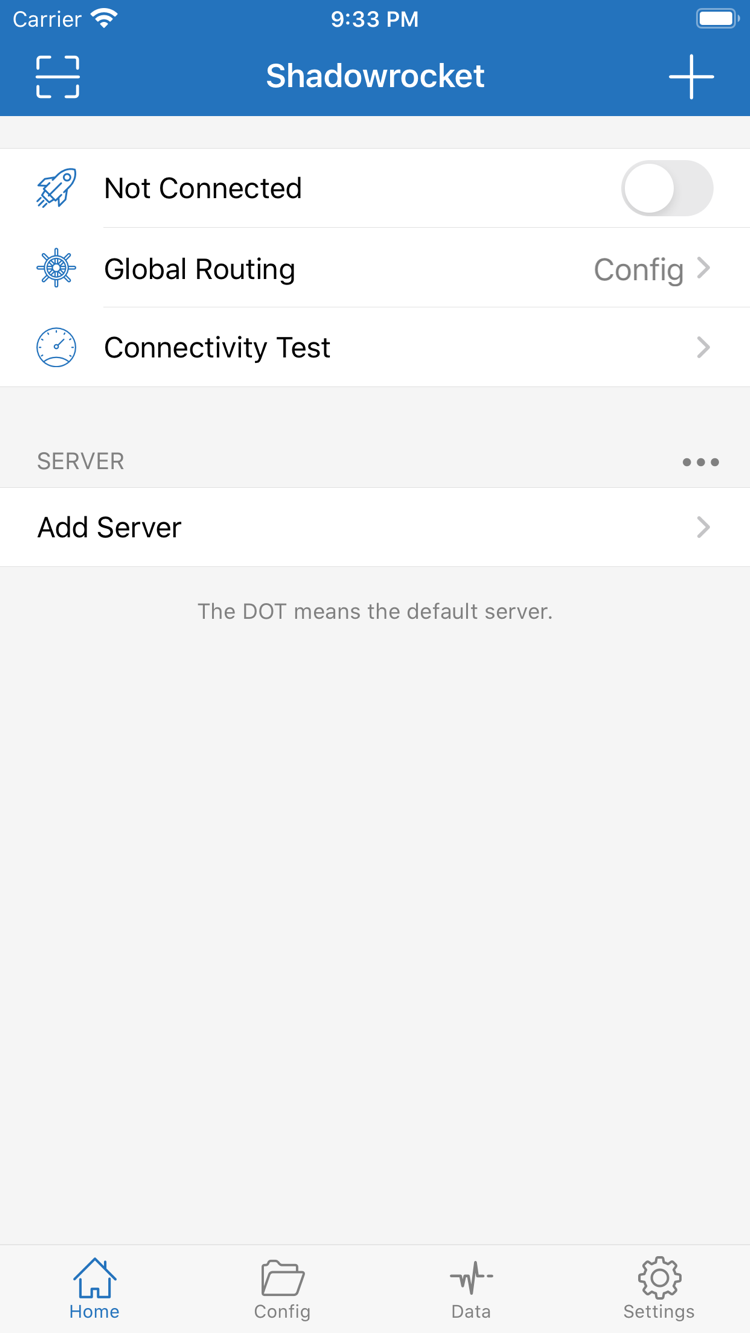
Shadowrocketを開き、まずHomeを表示します。画面下部のSERVERは、サーバーの確認と選択を行う場所です。初回は上部のスイッチをオンにする前に、自分の情報をリストに追加します。サブスクリプションURL、単一サーバーの共有リンク、構成ファイルは用途が異なります。どれもテキストとしてコピーできるからといって、同じ方法で読み込めるわけではありません。手元の情報がサーバー群の更新URLなのか、個別サーバーの接続情報なのかを確認してから、以下の方法を選びます。
サブスクリプションリンクがある場合:Subscribeを選択
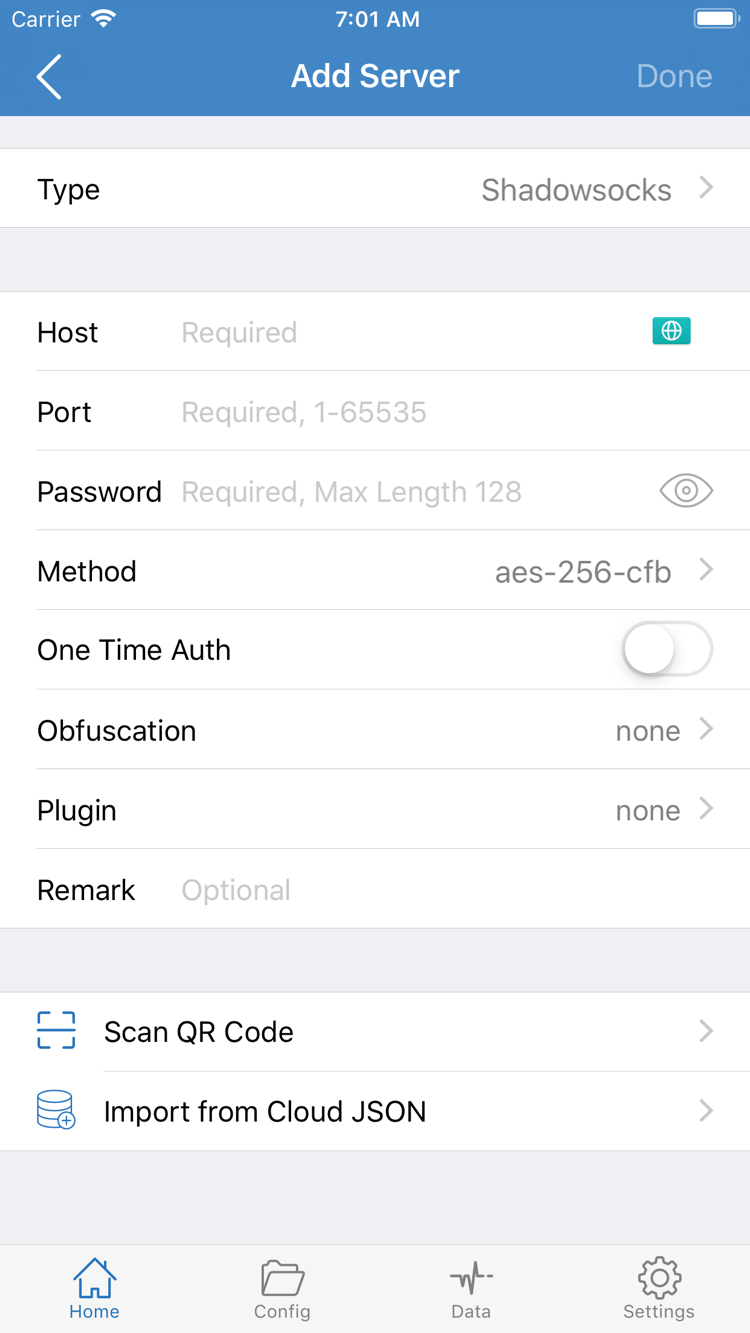
HomeでAdd Serverを開き、TypeからSubscribeを選択して入力画面に戻ります。URL欄に、手元のサブスクリプションURLを省略せず貼り付けます。名前欄にはサーバー群を見分けるための名称を入力できます。保存前に、URLの前後に空白や改行、チャットの説明文が含まれていないことを確認します。URL内のパラメーターもリンクの一部です。疑問符より前の部分だけを残したり、認証パラメーターを例示文に置き換えたりしないでください。
保存後はHomeに戻り、サブスクリプションの読み込みが終わるまで待ってから、SERVERに該当するグループとサーバーが表示されたか確認します。サブスクリプション名だけ保存され、サーバーが表示されていない場合は、読み込みが完了したとは限りません。まず更新結果を確認してから接続に進みます。今後サーバー群の変更を取得するときは、同じURLを毎回追加するのではなく、既存のSubscribe項目を更新します。サブスクリプションリンクにはアクセス認証情報が含まれることが多いため、スクリーンショット、問い合わせ、バックアップの際は取り扱いに注意してください。
個別のサーバー情報がある場合:Typeに合わせて入力
サーバーアドレス、ポート、認証情報を受け取った場合は、Add Serverで情報に対応するTypeを選びます。たとえばShadowsocksの場合、Host、Port、Password、Methodを順に確認します。他のプロトコルではTypeによって項目が変わるため、元の情報に従って入力してください。Hostはサーバーのホスト名またはIPアドレスです。Webページのパスを勝手に加えないでください。Portは提供された値と一致させます。PasswordとMethodも記憶に頼って変更しないでください。プロトコルを誤って選ぶと、アドレスやパスワードが正しく見えても接続できないことがあります。
QRコードがある場合はScan QR Codeで読み込み、システムの案内に従ってカメラへのアクセスを許可します。単一の共有リンクがある場合はコピーしてアプリに戻り、読み込み時に内容を確認します。読み込み後も、Type、Host、Portが元の情報と一致しているか確認してください。Import from Cloud JSONは別形式の読み込み方法です。通常のサブスクリプションURLをJSONとして読み込まないでください。初回接続では適切な読み込み方法を一つ行えば十分です。すべての方法を試す必要はありません。
この手順の完了条件:HomeのSERVERに識別できるサーバーが表示され、使う項目をタップして選択できていることです。選択した項目名を覚えておいてください。次の手順でGlobal Routingを選択した後も、同じサーバーを使います。複数のサブスクリプションの整理、更新方法、削除やバックアップについてはサブスクリプションとサーバー管理マニュアルをご覧ください。
通信の処理方法を決める
Global Routing:ルーティングモードを選択
サーバーをリストに追加したらHomeに戻り、Global Routingをタップして現在のモードを確認します。ここでは通信の処理方法を決めますが、サーバー情報を補うものではありません。構成ファイルに従ってProxyとDirectを使い分ける場合はConfigを選びます。選択したサーバーが目的の接続先に使えるか一時的に確認する場合は、Proxyで比較できます。通信を接続先へ直接送る場合はDirectを使用します。3つのモードはサーバーの種類や速度の段階を示すものではありません。
| モード | 意味と用途 |
|---|---|
| Config | 現在の構成ファイルのルールとポリシーに従って通信を処理します。ルールによる振り分けを日常的に使う場合に適しています。 |
| Proxy | 通信をプロキシ経由にします。プロキシを使う必要がある場合や、一時的な比較確認に使用します。 |
| Direct | 通信を接続先に直接送ります。現在のネットワークから直接アクセスできるかを確認する場合に使用できます。 |
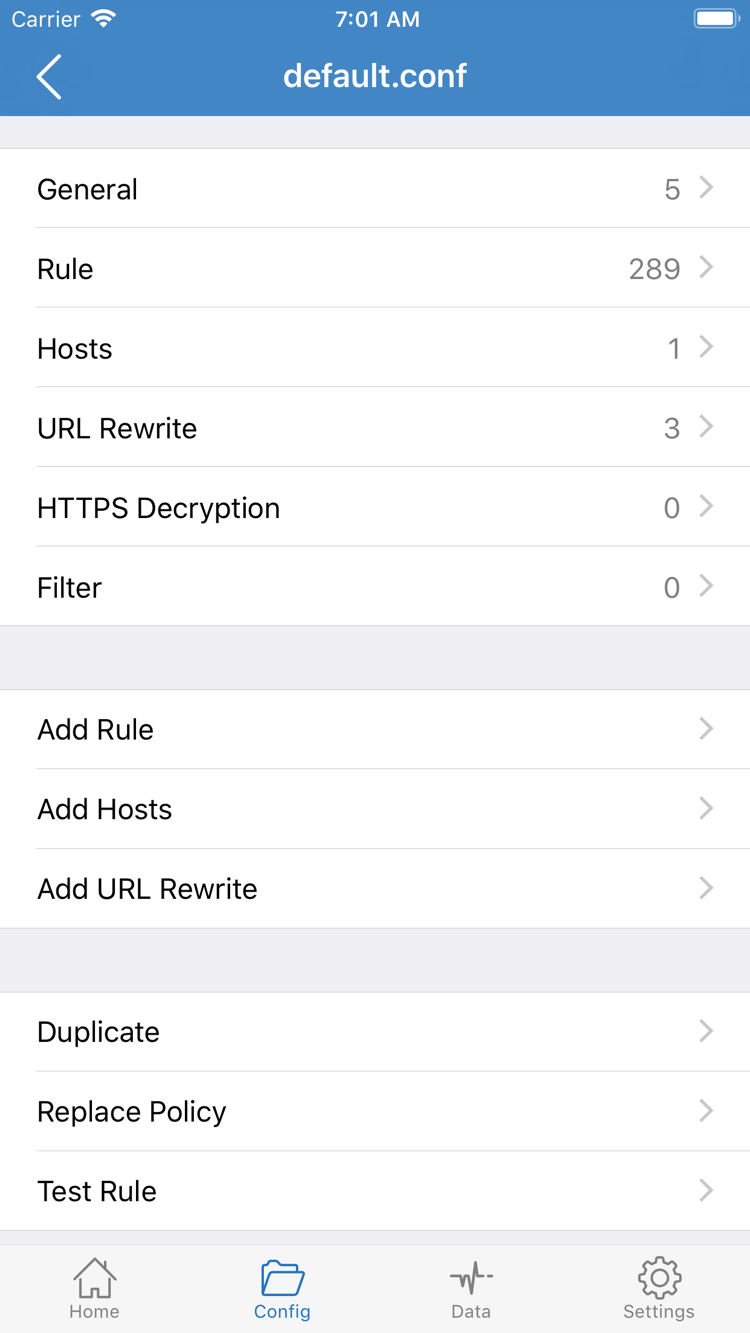
Configを選択したら、Configを開き、使う構成ファイルが有効になっていることを確認します。Subscribeはサーバーリストを管理し、Configは構成を管理します。サブスクリプションの読み込みに成功しても、すべての接続先に適したルールが自動で用意されるわけではありません。構成ファイルを開くと、General、Rule、Hosts、URL Rewrite、HTTPS Decryptionなどのセクションが表示されます。初回接続では現在の構成とRuleのルールの意図を確認するだけで十分です。ガイドに合わせるために、RewriteやDecryptionまで同時に有効にする必要はありません。
以下の3行はルールの順序を理解するための例であり、既存の構成を置き換えるためのものではありません。DOMAIN-SUFFIXは接続先のドメイン末尾に一致し、GEOIPは接続先IPの地域に基づいて一致し、FINALはそれまで一致しなかった通信を処理します。ルールは通常上から順に確認されるため、広範囲に一致するルールを先に置くと、そこで先に一致することがあります。PROXYとDIRECTはポリシー名です。独自のポリシーグループを使っている場合は、ルールが参照する名前が実際に存在することも確認してください。
DOMAIN-SUFFIX,example.com,PROXY
GEOIP,CN,DIRECT
FINAL,PROXY
スクリーンショットのAdd Ruleはルールを追加する入口ですが、初回接続前にすぐルールを追加する必要はありません。まず既存の構成で接続と動作確認を行い、特定の接続先の処理経路が想定と異なる場合に該当ルールを修正します。変更前に元の構成を残し、テストでは一度に一か所だけ変更すると元に戻しやすくなります。ほかの設定項目については設定マニュアルをご覧ください。このページの動作確認では、モードとルールが想定どおりかを判断する方法を説明します。
この手順の完了条件:Homeに想定したGlobal Routingモードが表示されていること。Configを選んだ場合は、Configで構成ファイルが明確に有効になっていることを確認します。次はHomeに戻って接続します。サーバーを確認する前に、ルールの変更を重ねないでください。
システムの接続許可を完了する
Home:接続スイッチをオンにする
Homeに戻り、SERVERで選択されている項目をもう一度確認します。複数のサーバーがリストにある場合、名前が表示されているだけでは選択中とは限りません。使う項目をタップしてから、Global Routingを確認してください。上部にNot Connectedと表示されている場合は、まだ接続されていません。準備ができたら上部のスイッチをオンにし、システムまたはアプリの応答を待ちます。現在の状態が分かりにくくならないよう、スイッチを連続して素早く切り替えないでください。
初回接続時は、システムからVPN構成の追加許可を求められます。操作中のShadowrocketから表示された確認であることを確認し、システムの手順に従って許可して、デバイスのパスコードまたは生体認証を完了します。これはクライアントが該当するネットワーク通信を処理するためのシステム権限であり、サブスクリプションの読み込みとは別のものです。以前に許可を取り消した場合、サーバーリストが残っていても接続スイッチで接続できないことがあります。同じサブスクリプションを再度追加するのではなく、接続をもう一度開始して許可を完了してください。
許可が完了したらHomeに戻り、上部の状態がNot Connectedから変わったことを確認し、接続状態を保ちます。システム画面にVPNの表示が出る場合もありますが、これはネットワークトンネルが有効になっていることを確認する手がかりにすぎません。リモートサーバーが利用可能か、各接続先に正しいポリシーが適用されたかまでは、それだけでは判断できません。サーバーとモードを変更せずに、次の手順で実際のアクセスを確認します。
スイッチをオンにした直後にオフへ戻る場合は、まず表示されたメッセージを記録します。許可が完了しているか、別のVPN接続が有効になっていないか、情報が不完全な項目を誤って選んでいないか確認してください。接続が競合する場合は、今回テストする接続だけを残して、もう一度操作します。この段階でネットワーク、サーバー、モード、構成を同時に変更しないでください。たまたま接続できても、どの条件が影響したのか分からなくなります。
この手順の完了条件:アプリの接続状態が変わり、すぐに切断されないこと。この段階ではOn Demandを有効にしないでください。自動接続は手動接続が安定してから設定します。切断した直後に条件によって再接続されると、問題を確認しにくくなります。
接続状態とアクセス結果を分けて確認する
Connectivity Test:動作を確認する
接続を開始したら、HomeでConnectivity Testを使い、まずサーバーへの到達性を確認します。テスト結果は、使用したテスト方法を踏まえて判断してください。あるテストで応答があったとしても、その条件で応答を得られたことを示すだけで、すべてのサイト、プロトコル、時間帯で利用できることを保証するものではありません。項目がタイムアウトした場合も、実際のアクセス結果やテスト方法を合わせて確認してください。リストの一つの数値だけを見て、サーバーを何度も切り替えないでください。
次にブラウザーを開き、実際に使う予定の接続先にアクセスします。ページが読み込まれるまで待ち、同じサイト内の別ページを開くなど、通常の操作も行います。キャッシュの影響を減らすには、ページを再読み込みするか、新しいブラウザーセッションで再確認してください。初回の確認では、同じ接続先、同じネットワーク、同じサーバーを使います。ページのタイトルが一度表示されたことや、システムにVPN表示が出たことだけでは、アクセス全体が正常とは判断できません。
Configを使う場合は、「アクセスできること」と「ルールどおりに振り分けられること」を分けて確認します。Dataで関連する接続記録を開き、接続先ドメイン、適用ルール、ポリシーから実際の経路を判断します。Proxyを使う想定のアクセスにはPROXYまたは自分のプロキシポリシーグループが適用され、Directを使う想定のアクセスにはDIRECTが適用されていることを確認します。記録にDirectと表示されても、ルールの設計どおりであれば問題ではありません。逆にアクセスできたとしても、Directで成功しただけかもしれないため、プロキシサーバーの動作確認にはなりません。
Proxyでは使える接続先がConfigでは失敗する場合は、まずConfigで適用されたルール、ポリシー名、接続先の名前解決結果を確認します。どちらのモードでも失敗する場合は、サーバー情報と現在のネットワークを確認してください。Directは現在のネットワークから接続先へ直接アクセスできるかを比較するために使えますが、経路による結果の違いは問題を特定する手がかりであり、特定のコンポーネントが壊れている証拠ではありません。比較後は、日常利用する予定のモードに戻してください。
ここまで確認できたら、まずは現在の設定のまま利用できます。自動接続が必要になったらOn Demandで条件を設定し、条件が満たされたときと解除されたときの動作をそれぞれテストします。ルールの追加、複数サブスクリプションの整理、更新方法の変更は以降の管理作業です。詳しくはサブスクリプションとサーバー管理マニュアルをご覧ください。初回接続時にすべて完了させる必要はありません。
一度に変更する条件は一つだけ
Settings:よくある問題への対処
問題を調べる前に、発生している段階を切り分けます。サブスクリプションを取得できない、サーバーが選択されていない、接続スイッチをオンのまま維持できない、接続後に特定の接続先へアクセスできない、などです。状況ごとに確認する場所が異なります。まず現在のネットワーク、サーバー、Global Routing、表示されたメッセージを記録してから、以下の順に確認します。設定を一つ変えるたびに同じ接続先をテストし、改善しない場合は元に戻してください。使用できていた設定までまとめて変えないようにします。
Subscribeの更新に失敗する、またはサーバーが表示されない
コピーしたものが、管理ページを開くための通常のWebリンクではなく、完全なサブスクリプションURLであることを確認します。空白、改行、途中で切れたパラメーターがないことを確認し、現在のネットワークから通常のアクセスができるかも確認してください。URLが有効かどうかと、クライアントのインストールが成功したかどうかは別の問題です。URLの期限切れ、認証条件の変更、応答形式の不一致などにより、リストが更新されないことがあります。URLの確認が必要な場合は、利用中のサービスの提供元に問い合わせてください。認証情報を含むリンク全体を公開の場に貼り付けないでください。
接続できない、またはConnectivity Testがタイムアウトする
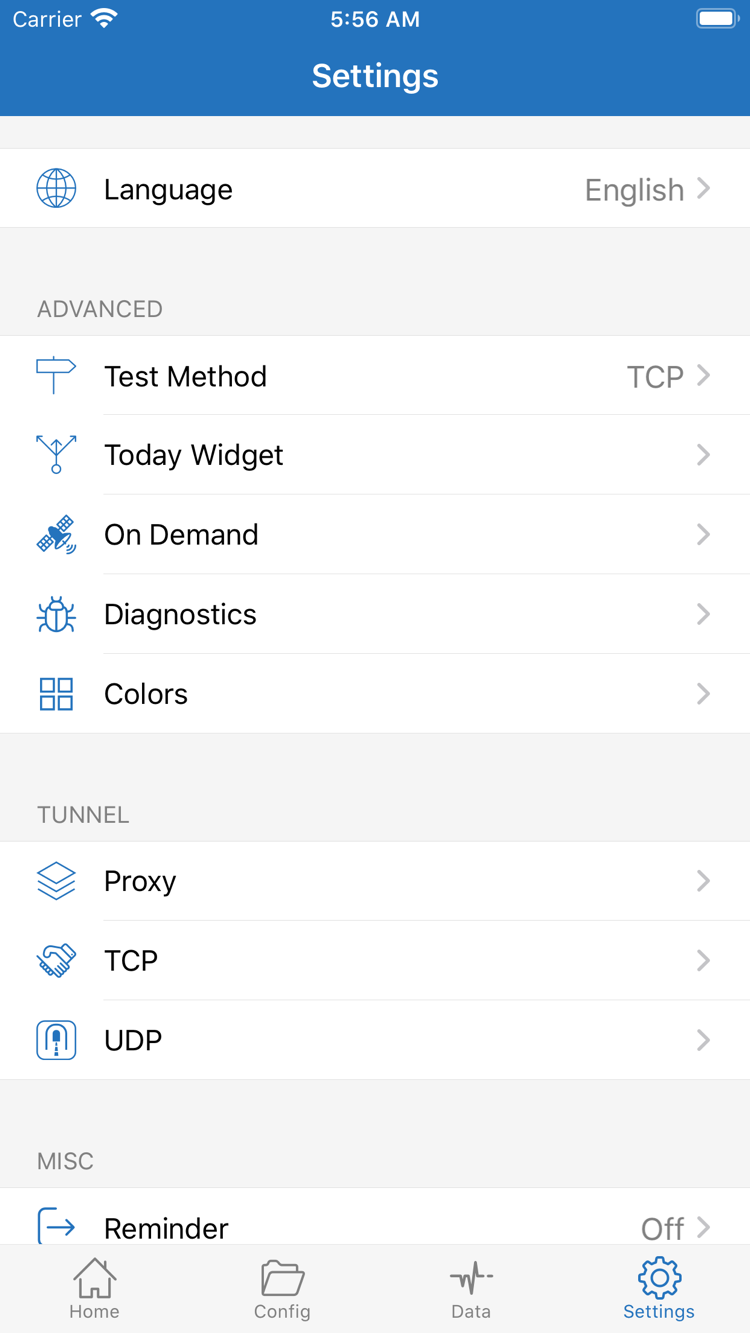
手動で追加した項目では、まずType、Host、Port、認証情報を確認します。TLSなどの通信オプションがある場合も、元の情報を基準にしてください。接続を試すためだけに検証を無効にしないでください。次にシステムの許可が完了していることを確認し、同じ項目を自分が利用できる別のネットワークでも試します。テスト結果だけが不自然な場合は、SettingsでTest Methodを確認し、現在の接続と接続先に適した方法か確かめてください。テスト方法を変更した後は、表示結果を比較するだけでなく、実際のアクセスも確認します。
接続済みだがページが開かない、一部の接続先だけ失敗する
前のセクションの手順に従い、ProxyとConfigを一時的に比較します。Configだけ失敗する場合は、有効な構成ファイルとRuleの適用順を確認します。複数の接続先で失敗する場合は、サーバーとネットワークを確認してください。DNSの名前解決に問題があると、ページを開けないことがあります。接続記録を見て、接続先のアドレスを取得できているか確認します。手がかりがないままドメインルールをまとめて追加したり、すべての問題をサブスクリプション更新のせいにしたりしないでください。
スイッチが自動で切り替わる、診断情報を収集する
SettingsでOn Demandが有効か、設定した条件が現在のネットワークに合っているか確認します。問題を調べる間は自動接続を一時停止し、手動スイッチで再現を試みます。基本状態が正常だと確認できてから、条件を一つずつ戻してください。さらに調査する必要がある場合は、Diagnosticsで手がかりを収集し、発生時刻、エラーメッセージ、再現手順を記録します。診断記録を共有する前に、サブスクリプションURL、認証パラメーター、個人のアクセス情報を隠し、調査に必要な情報だけを提供してください。
SettingsにはProxy、TCP、UDPなどの項目もあります。これらは初回接続で必ず調整する項目ではありません。接続先で失敗したからといって、理由なく一つずつ切り替えないでください。元の構成に戻しても問題が再現する場合は、具体的な状況を整理して設定ガイドをご覧ください。サブスクリプショングループ、サーバー項目、更新管理に関する場合は、サーバー管理マニュアルで引き続き確認してください。
この手順の完了条件:問題がどの段階で発生したか、どの条件を確認したか、次に何を確認するかを説明できること。復元可能な構成を残し、一度に一つだけ変更した記録をつけるほうが、何度も削除や再インストールを繰り返すより問題の範囲を絞りやすくなります。